
嘿,朋友们!今天咱们来聊聊怎么让电脑和电视机愉快地“勾搭”在一起,实现无线连接。别看这事儿听起来有点高大上,其实操作起来简单得就像周末在家和朋友们一起看电影一样轻松。废话不多说,咱们直接开整! 首先,你得确认你的电脑和电视机都支持无线连接。大多数现代电脑和电视机都配备了Wi-Fi功能,所以你大可不必担心这个问题。接下来,咱们就一步步来操作吧。
第一步:开启你的电脑和电视机的无线功能。
是的,你没听错,就是打开它们的无线上网功能。这通常在电脑的右下角系统托盘里有一个无线信号的小图标,点击它,选择“开启无线网络”。至于电视机,你需要在设置菜单里找到无线连接的选项,打开它。第二步:找到可用的无线网络。
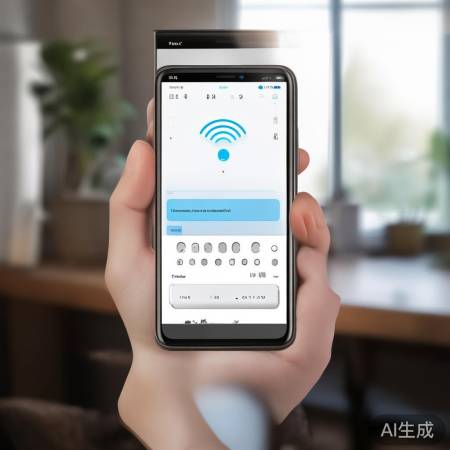
电脑和电视机都会自动扫描附近的无线网络。这时,你只需要从列表中选择你想要连接的网络。记得,电脑和电视机的无线网络名称(SSID)和密码要一致哦!第三步:输入密码,连接无线网络。
第四步:设置镜像或扩展显示。
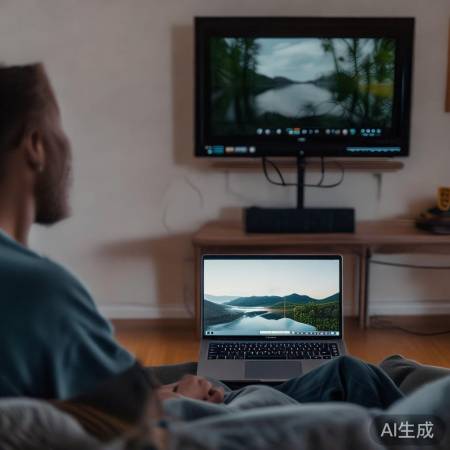
连接成功后,你需要在电脑上找到显示设置。在Windows系统中,你可以右键点击桌面,选择“显示设置”,然后选择“多屏显示”来设置镜像或扩展显示。这样,你就可以在电视上看到电脑屏幕的内容了。第五步:调整分辨率和缩放比例。
为了确保电视上显示的内容清晰,你可能需要调整分辨率和缩放比例。在显示设置中,你可以找到这些选项。记得,电视的分辨率和电脑显示器的分辨率要匹配,否则可能会出现模糊不清的情况。好了,到这里,你的电脑无线连接电视机的基本设置就完成了!
接下来,你可以尽情地在电视上享受电脑带来的各种内容了。不管是看视频、玩游戏还是办公,都能轻松搞定。而且,无线连接的好处就是,你可以在沙发上随意移动,不用担心有线连接的束缚。最后,提醒大家一点,如果你在使用过程中遇到任何问题,比如连接不稳定或者画质不清晰,可以先尝试重启电脑和电视机,有时候简单的重启就能解决大问题。
好啦,今天的分享就到这里。希望这篇简易方法指南能帮你轻松搞定电脑无线连接电视机的难题。记得,生活就是要简单自然,就像和朋友一起聊天一样,轻松愉快。咱们下次再见,记得关注我哦!

 400-166-3736
发表评论